도메인 붙인 날 로그인이 안 될 때 — Supabase Site URL, Redirect URLs 바꾸는 법
vercel.app 같은 임시 주소로 만들다가 내 도메인을 붙이면 로그인 뒤에 옛 주소로 돌아가거나 인증 메일 링크가 localhost 로 열립니다. Supabase 인증 설정 두 칸을 새 주소로 바꾸면 됩니다.
임시 주소(○○.vercel.app, ○○.lovable.app)로 만들던 사이트에 내 도메인을 붙이면, 로그인 버튼을 누른 뒤 옛 주소로 돌아가거나 가입 인증 메일의 링크가 localhost 로 열리는 일이 생깁니다. Supabase 로 로그인을 붙였다면 대시보드의 Site URL 과 Redirect URLs 두 칸을 새 도메인으로 바꾸면 됩니다.
증상
도메인을 붙인 날 이런 일이 생기면 이 글의 경우입니다.
- 구글·카카오 로그인을 누르고 나면 새 도메인이 아니라 옛 임시 주소로 돌아간다
- 가입 인증 메일이나 비밀번호 재설정 메일의 링크를 누르면
localhost:3000이 열린다 - 로그인은 됐는데 새 도메인에서는 로그아웃된 상태로 보인다
임시 주소에서는 다 잘 됐기 때문에, 만든 사람은 도메인을 붙이고 나서야 알게 됩니다.
왜 이런 일이 생기나
Supabase 는 로그인이 끝난 뒤 사용자를 어디로 돌려보낼지 두 가지 설정으로 정합니다.
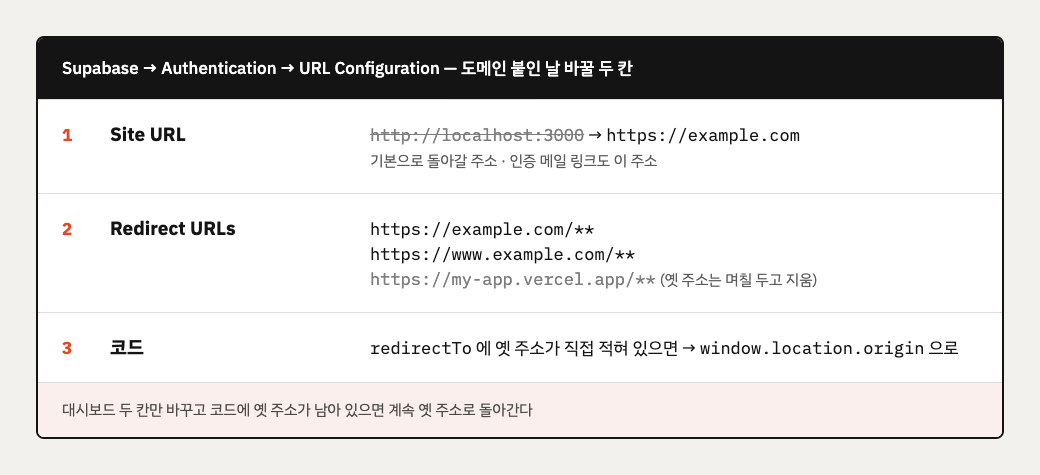
- Site URL: 기본으로 돌아갈 주소입니다. 코드에서 돌아갈 주소(
redirectTo)를 따로 정하지 않으면 여기로 갑니다. 인증 메일 템플릿의 링크도 이 주소를 씁니다. 처음 만들면http://localhost:3000이 들어가 있습니다 - Redirect URLs: 돌아가도 되는 주소 목록입니다. 코드에서 정한
redirectTo가 이 목록에 있어야 합니다
임시 주소로 만들 때 이 두 칸에 임시 주소만 넣어 두었다면, 도메인을 붙여도 Supabase 는 계속 임시 주소로 돌려보냅니다. 처음 값 그대로 뒀다면 메일 링크는 localhost 로 갑니다.
Supabase 문서에도 Site URL 을 실제 운영 주소로 바꾸라고 적혀 있습니다.
바꾸는 순서
- Supabase 대시보드에서 프로젝트를 열고 Authentication → URL Configuration 으로 갑니다
- Site URL 을 새 도메인으로 바꿉니다. 예:
https://example.com - Redirect URLs 에 새 도메인을 추가합니다. 주소 아래 어느 경로로든 돌아갈 수 있게 끝에
/**를 붙입니다. 예:https://example.com/** - www 도 쓴다면
https://www.example.com/**도 추가합니다 - 임시 주소는 바로 지우지 않고 며칠 둡니다. 이미 옛 주소로 들어와 있는 사람이 있을 수 있어서입니다
Vercel 미리보기 주소처럼 배포할 때마다 바뀌는 주소에서도 로그인을 시험해야 한다면, 문서에 나온 것처럼 https://*-<팀이름>.vercel.app/** 형태로 넣을 수 있습니다.
코드에 옛 주소가 박혀 있으면
대시보드를 바꿔도 코드에 돌아갈 주소가 직접 적혀 있으면 그대로 옛 주소로 갑니다. AI 가 만들어 준 코드에서 이런 줄을 찾아봅니다.
supabase.auth.signInWithOAuth({
  provider: 'google',
  options: { redirectTo: 'https://my-app.vercel.app/auth/callback' }
})
주소를 직접 적는 대신 지금 열린 주소를 쓰게 바꿉니다(window.location.origin + '/auth/callback'). 서버에서 만드는 링크라면 환경 변수(예: NEXT_PUBLIC_SITE_URL)에 운영 주소를 넣고, 배포한 곳의 환경 변수에도 같은 값을 넣습니다.
AI 에게 맡길 때는 이렇게 붙여 넣으면 됩니다.
코드에서 vercel.app, lovable.app, localhost 같은 주소가 직접 적힌 곳을 찾아 주세요. 로그인 뒤 돌아갈 주소는 지금 열린 주소(window.location.origin) 또는 환경 변수 NEXT_PUBLIC_SITE_URL 을 쓰게 바꿔 주세요.
구글 로그인 설정도 봐야 하나
Supabase 로 구글 로그인을 붙였다면 Google Cloud 쪽에 넣은 승인된 리디렉션 URI 는 https://<프로젝트>.supabase.co/auth/v1/callback 입니다. 내 도메인이 아니라 Supabase 주소라서, 도메인을 붙여도 보통 바꿀 필요가 없습니다. 바꿔야 하는 건 Supabase 의 두 칸과 코드 쪽입니다.
다 바꾼 뒤 확인할 것
- 시크릿 창에서 새 도메인으로 들어가 로그인해 보고, 새 도메인으로 돌아오는지 봅니다
- 새 메일 주소로 가입해서 인증 메일 링크가 새 도메인으로 열리는지 봅니다
- 비밀번호 재설정 메일도 한 번 보내 봅니다
- 폰에서도 로그인해 봅니다
도메인을 붙이는 순서 자체는 가비아 도메인 클라우드플레어 연결하는 순서에 정리해 두었습니다.
2026년 10월 Supabase Redirect URLs 문서 기준입니다.